.png?width=300&height=100&name=emma%20logo%20santa%20hat%20(4).png)
For Norwegian guide click here
Advisory Messages
Note: A licence and configuration are required to use this feature. Please contact Emma Support for setup.
This guide explains how to send and manage Advisory messages between parties connected through Emma Connect.
It is primarily written from the carrier's perspective. The scenario is that you are transporting goods that must be reported in Digitoll, while another forwarding agent is responsible for completing the import customs declaration in Norway.
The Advisory message is sent directly to the forwarding agent through Emma Connect. Once the forwarding agent has completed the customs declaration, the declaration details are automatically returned to the carrier and can be used to create the House Consignment in Digitoll.
If the recipient is not connected through Emma Connect, or uses a system that does not support Advisory messages, the Advisory can instead be sent by email. See Advisory Message via email.
Carrier sends Advisory → forwarding agent accepts → forwarding agent clears the goods → declaration details are returned → carrier creates the House Consignment.
Send an Advisory message:
1. Create the assignment
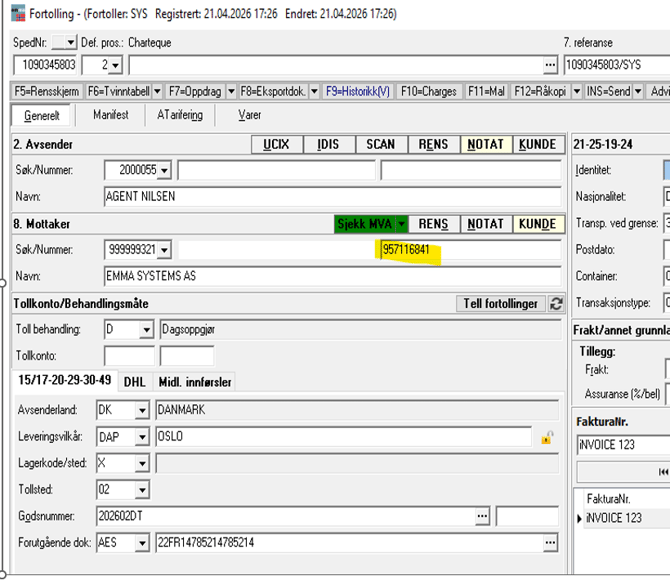
Register or create the assignment in Emma Customs for the goods that will be cleared by the other forwarding agent.
Tip: The consignee should be registered as a customer in the Market database. This can also be used for future customer-level automation, for example to define the forwarding agent and automatically send Advisory messages based on the selected customer.
2. Send the Advisory
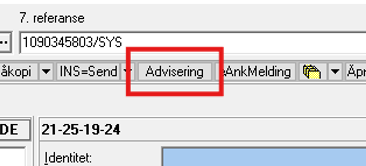
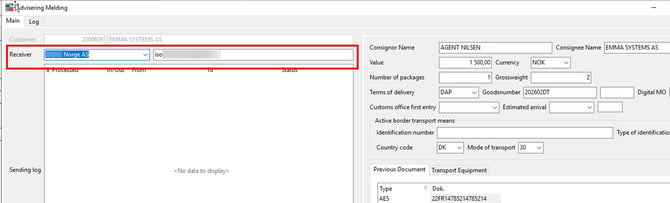
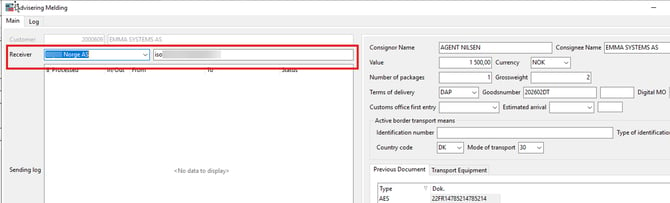
Once the assignment has been saved, click the Advisory button and select the forwarding agent who will receive the message.
Documents saved on the assignment and marked as External will automatically be included with the Advisory.
You can also add relevant information or instructions for the recipient before sending the message.
3. Follow the Advisory
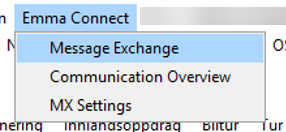
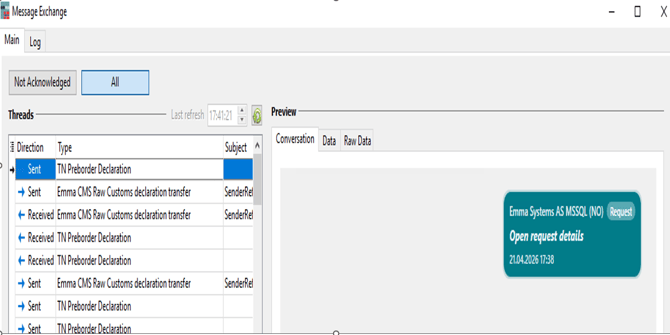
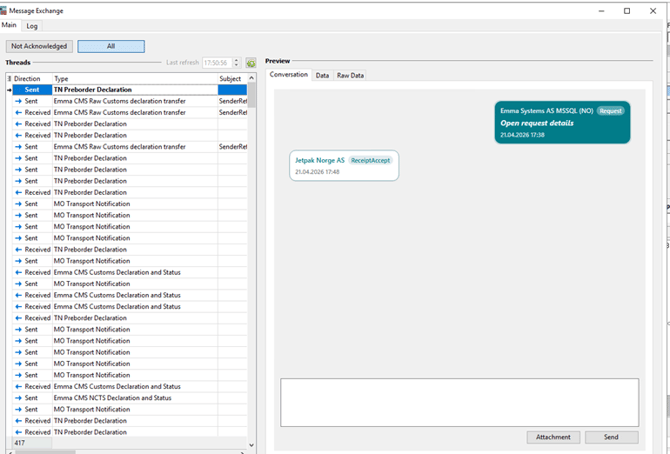
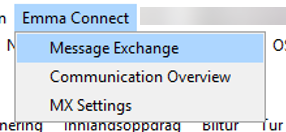
Sent Advisory messages can be followed in Message Exchange, available from the Emma Connect menu.
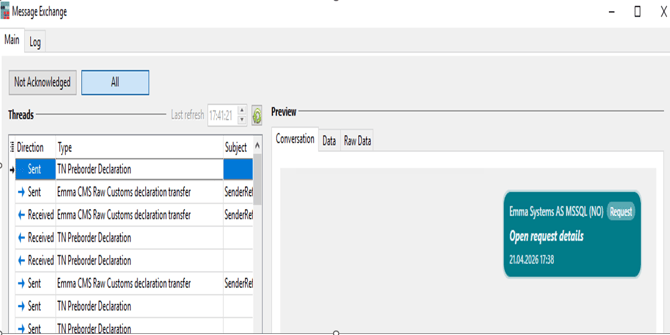
Open All to view your sent and received messages.
What the recipient sees
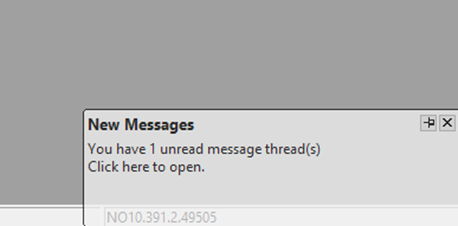
The forwarding agent receives a notification when a new Advisory message arrives.
Users who should receive these notifications can be managed from the notification settings.
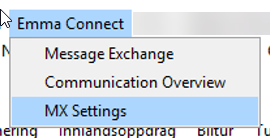
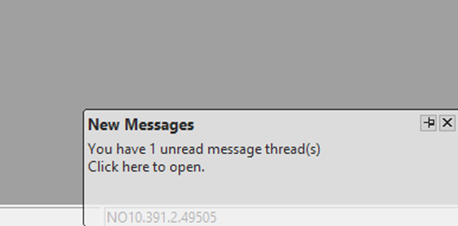
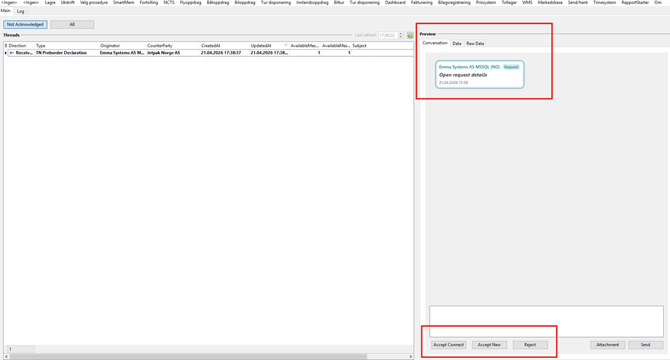
Clicking the notification opens the Advisory message, where the recipient can review the information and any attached documents.
The recipient can then choose one of the following options:
- Accept Connect – Connect the Advisory to an existing assignment and declaration.
- Accept New – Create a new assignment for the Advisory and complete the declaration there.
- Reject – Reject the Advisory message.
Communication and documents
Once the Advisory has been accepted, the dialogue can be used to exchange messages and documents between the carrier and the forwarding agent.
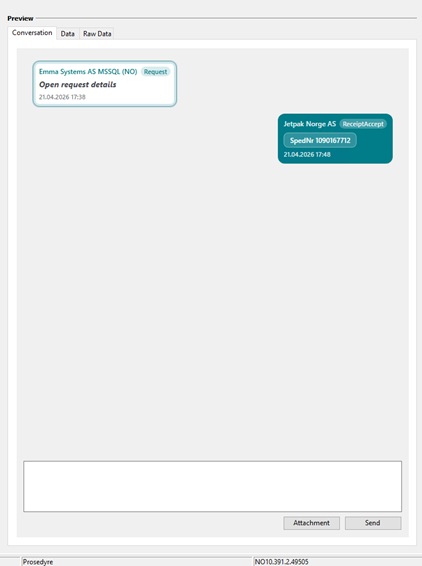
Declaration details returned to the carrier
As the sender, you can follow the status of the Advisory in Message Exchange and see when it has been received and accepted.
Carrier creates the House Consignment
When the forwarding agent completes the customs declaration and it reaches the required customs status — Status 5 for declarations cleared via Digitoll — the declaration details are automatically returned to you as the carrier.
The returned declaration details can then be used to create the House Consignment in Digitoll.
Adviseringsmelding (Pre-border Declaration)
Denne guiden beskriver hvordan du sender og følger opp adviseringsmeldinger mellom parter som er koblet sammen via Emma Connect.
Guiden er hovedsakelig skrevet fra transportørens perspektiv. I dette eksempelet transporterer du varer som skal meldes i Digitoll, mens en annen speditør er ansvarlig for å fortolle varene i Norge.
Adviseringsmeldingen sendes direkte til speditøren via Emma Connect, sammen med relevant informasjon og dokumentasjon. Når speditøren har gjennomført fortollingen, returneres deklarasjonsopplysningene automatisk til transportøren og kan brukes til å opprette House-forsendelsen i Digitoll.
Dersom mottakeren ikke er koblet til via Emma Connect, eller bruker et system som ikke støtter adviseringsmeldinger, kan meldingen i stedet sendes via e-post. Se Adviseringsmelding via e-post.
Sende adviseringsmeldingen
- Registrer eller opprett oppdraget i Emma Customs for varene som skal fortolles av den andre speditøren.
Tips: Mottakeren bør være registrert som kunde i markedsbasen. Dette kan senere brukes til automatisering på kundenivå, for eksempel ved å angi fast speditør og automatisk sende adviseringsmeldinger basert på valgt kunde.
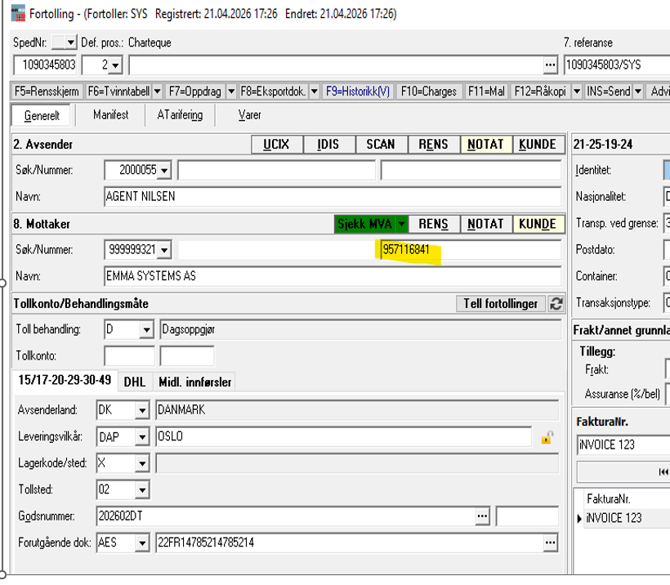
-
Når oppdraget er lagret, sender du adviseringsmeldingen via den dedikerte knappen som er markert i rødt. Velg mottaker i den andre røde boksen.
- Lagrede dokumenter på oppdraget som er merket som eksterne, blir sendt med adviseringsmeldingen.
- Du kan også legge til relevant informasjon om sendingen i meldingen her.
Du kan følge opp sendte meldinger i dette menyvalget.
-
- Åpne All, som vist i skjermbilde 2 nedenfor.
- Åpne All, som vist i skjermbilde 2 nedenfor.
Fra mottakerens perspektiv:
-
Mottakeren vil få et varsel.
Brukere som skal motta varsler, kan administreres i denne menyen.
-
Når mottakeren klikker på varselet, åpnes meldingen direkte. Der kan de se datasettet og velge ett av følgende alternativer:
- Accept Connect: Koble meldingen til en eksisterende deklarasjon. Deklarasjonsdataene sendes da automatisk tilbake til avsender.
- Accept New: Opprett et nytt spednummer og ferdigstill deklarasjonen der. Når dette er gjort, sendes deklarasjonsdataene automatisk tilbake til avsender.
- Reject: Avvis adviseringsmeldingen.
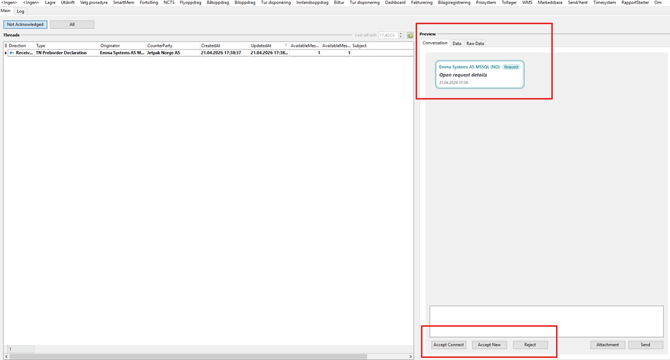
Eksempel: koble meldingen til et eksisterende oppdrag.
-
- Conversation-vinduet fungerer som en chat, og dokumenter kan også deles der.
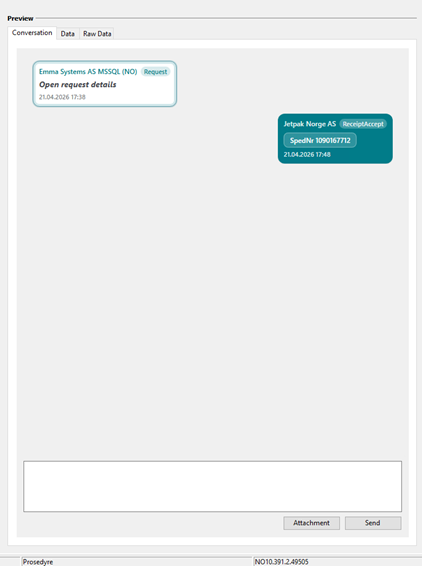
- Conversation-vinduet fungerer som en chat, og dokumenter kan også deles der.
Hva avsender ser:
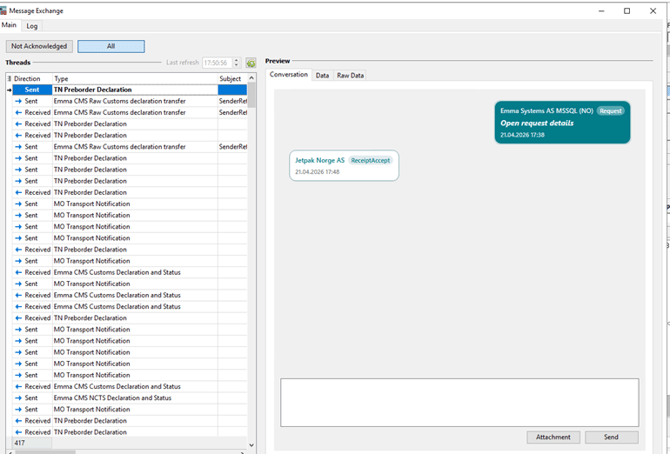
Som avsender vil du også kunne se når meldingen er mottatt og akseptert.
Så snart oppdraget har fått riktig tollstatus — Status 5 ved fortolling via Digitoll — blir deklarasjonsdataene automatisk sendt tilbake til deg som transportør. Du kan deretter bruke disse dataene til å opprette house i Digitoll.