.png?width=300&height=100&name=emma%20logo%20santa%20hat%20(4).png)
For the English version, click here.
Norwegian guide follows
1. Bestill virksomhetssertifikat
-
Sertifikat må bestilles fra Buypass eller Comfides:
Tolletaten – Digital samhandling -
Sertifikatet må lastes ned i p12-format.
-
Skal sertifikatet brukes i Digitoll testmiljø, må det bestilles et eget testsertifikat i tillegg.
-
Sertifikatet er gyldig i 3 år, og må deretter fornyes hos utsteder.
2. Lagre sertifikatet
-
Lagre sertifikatet på en trygg mappe, helst på samme server som Emma CMS kjører.
-
Fra utsteder får man normalt to sertifikater:
-
Signeringssertifikat
-
Autentiseringssertifikat
-
-
Det er autentiseringssertifikatet som skal brukes mot Maskinporten.
3. Last inn sertifikatet i Emma CMS
-
Åpne menyen Send/Hent i Emma CMS.

-
Gå til Settings.
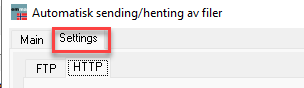
-
Velg fanen Kurermanifest / E-tollmanifest.
-
Under feltet for Maskinporten:
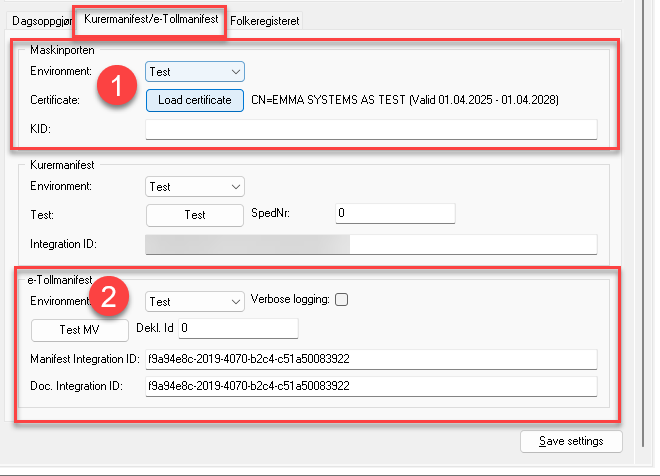
-
Velg miljø: Test eller Prod, avhengig av hvor meldinger skal sendes.
-
Klikk på Load Certificate.
-
Naviger til mappen hvor sertifikatet (.p12) for autenisering er lagret, og velg filen.
-
Skriv inn passordet du mottok fra sertifikatutsteder.
-
Klikk Save Settings.
-
4. Konfigurer integrasjons-ID
-
Når du har opprettet en integrasjons-ID i Digdir, legg inn ID-en i:
-
Manifest Integration ID
-
Doc Integration ID
-
-
Husk å velge korrekt miljø (Test eller Prod) her også.
- Se guide: API mot Maskinporten
-
Klikk Save Settings for å lagre.
1. Order an enterprise certificate (virksomhetssertifikat)
-
The certificate must be ordered from Buypass eller Comfides:
Tolletaten – Digital samhandling -
The certificate must be downloaded in p12-format.
-
If the certificate is to be used in the Digitoll test enviroment, a seperate test certificate must also be ordered.
-
The certificate is valid for 3 years and must then be renewed with the issuer.
2. Save the certificate
-
Save the certificate in a secure folder, preferably on the same server as Emma CMS is running.
-
From the issuer, you will normally receive two certificates:
-
Signing certificate (Signeringssertifikat)
-
Authentication certificate (Autentiseringssertifikat)
-
-
The authentication certificate is the one to be used with Maskinporten.
3. Import the certificate into Emma CMS
-
Open Send/Hent in Emma CMS.
-
Find Settings.
-
Choose the tab Kurermanifest / E-tollmanifest.
-
Under the field for Maskinporten:
-
Choose enviroment: Test or Prod, depending on where the messages should be sent.
-
-
-
Click Load Certificate.
-
Navigate to the folder where the certificate (.p12) for authentication is stored, and select the file.
- Enter the password you received from the certificate issuer.
- Click Save Settings.
-
4. Configure the integration ID
-
When you do have an integrations-ID i Digdir, legg inn ID-en i:
-
Manifest Integration ID
-
Doc Integration ID
-
-
Remember to also select the correct enviroment (Test or Prod) here.
- See the guide: API mot Maskinporten
-
Click Save Settings to save.